LGTV 처음 쓰는 분을 위한 설정 방법, 화질부터 앱까지 이렇게 맞추면 편해요
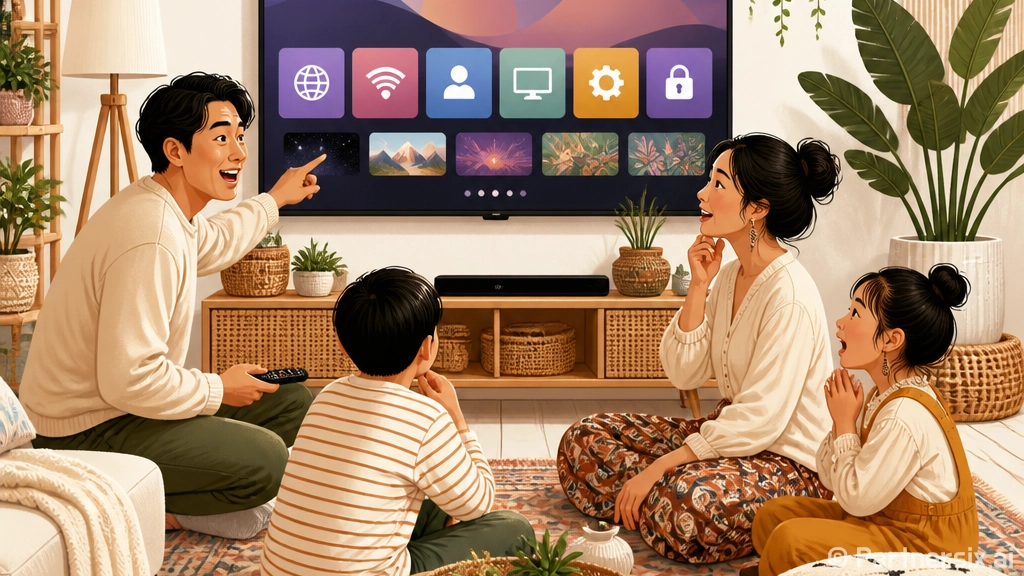
얼마 전 부모님 댁 LGTV를 새로 연결해드렸는데, 생각보다 처음 설정에서 막히는 부분이 많더라고요. 화면은 분명 큰데 색이 너무 쨍하거나 어둡고, 넷플릭스나 유튜브 앱은 어디 있는지 헷갈리고, 리모컨 버튼도 예전 TV와 달라서 처음엔 꽤 낯설었습니다.
근데 몇 가지만 제대로 맞춰두면 LGTV는 꽤 편한 편입니다. 특히 webOS 메뉴가 익숙해지면 방송, OTT, 외부기기 전환이 빠르고, 매직리모컨이 있는 모델은 마우스처럼 포인터를 움직일 수 있어서 부모님도 금방 적응하시더라고요.
LGTV 처음 켰을 때 먼저 맞출 것
새 TV를 켜면 언어, 지역, 와이파이, 약관, 계정 연결 같은 기본 설정이 차례로 나옵니다. 여기서 대충 넘기면 나중에 앱 설치나 음성 기능을 쓸 때 다시 묻는 경우가 있어서 처음에 천천히 잡아두는 게 좋습니다.
- 와이파이는 5GHz 신호가 잡히면 우선 선택하는 편이 좋습니다.
- TV 위치는 실제 거주 지역에 맞춰야 방송 편성이나 앱 추천이 자연스럽습니다.
- LG 계정은 앱 설치와 업데이트 때문에 연결해두면 편합니다.
- 자동 채널 검색은 안테나나 케이블을 연결한 뒤 진행해야 합니다.
인터넷 속도는 체감 차이가 큽니다. 4K 영상을 자주 본다면 최소 25Mbps 이상은 나와야 끊김이 덜합니다. 같은 집에서도 공유기와 TV 사이에 벽이 두 개 이상 있으면 속도가 확 떨어질 수 있으니, 영상이 자꾸 멈춘다면 TV 문제가 아니라 무선 신호 문제일 때도 많습니다.
화질 설정은 선명함보다 자연스러움이 먼저
LGTV를 처음 보면 매장용 화면처럼 색이 강하게 느껴질 수 있습니다. 매장에서는 밝은 조명 아래서 눈에 띄어야 하니까 선명도와 밝기를 높게 보여주는 경우가 많습니다. 집 거실에서는 오히려 눈이 피곤해질 수 있죠.
일반 가정에서 무난한 선택
영화나 드라마를 많이 본다면 영상 모드는 ‘시네마’, ‘필름메이커 모드’, ‘전문가’ 계열이 자연스럽습니다. 스포츠나 예능을 자주 본다면 ‘표준’도 괜찮습니다. 다만 ‘선명한 화면’은 처음엔 화려해 보여도 피부색이 붉거나 잔디 색이 과하게 보일 수 있습니다.
- 밝은 거실: 표준 모드에 밝기를 조금 올리기
- 밤에 영화 감상: 시네마 또는 필름메이커 모드
- 스포츠 시청: 표준 모드, 움직임 보정은 약하게
- 게임 플레이: 게임 최적화 모드 사용
특히 움직임 보정 기능은 호불호가 큽니다. 축구나 야구처럼 빠른 화면에서는 부드럽게 보여서 좋지만, 영화에서는 장면이 너무 매끈해져서 드라마 촬영 현장처럼 느껴질 때가 있습니다. 처음에는 ‘약하게’ 정도로 두고, 어색하면 끄는 쪽이 낫습니다.
소리 설정은 TV 위치에 따라 달라집니다
화면은 좋은데 대사가 잘 안 들린다는 이야기를 은근히 많이 듣습니다. 실제로 얇은 TV는 스피커 공간이 제한적이라 저음은 약하고, 대사는 배경음에 묻히는 일이 생깁니다. LGTV 안에도 소리 모드가 여러 개 있으니 그냥 기본값만 쓰기엔 아깝습니다.
뉴스나 드라마를 많이 보면 ‘클리어 보이스’ 계열 기능을 켜는 게 체감이 큽니다. 사람 목소리 대역을 조금 더 앞으로 빼주는 방식이라, 볼륨을 크게 올리지 않아도 대사가 잘 들립니다. 반대로 영화나 콘서트 영상을 볼 때는 AI 사운드나 영화 모드가 더 풍성하게 느껴질 수 있습니다.
- 대사가 작게 들림: 클리어 보이스 기능 확인
- 밤에 시청: 자동 볼륨 조절 또는 야간 모드 사용
- 사운드바 연결: HDMI ARC 또는 eARC 단자 확인
- 블루투스 이어폰 사용: 음성 지연이 있는지 영상으로 확인
사운드바를 연결할 계획이라면 HDMI 단자를 아무 곳에 꽂지 말고 ARC 또는 eARC 표시가 있는 단자를 찾는 게 좋습니다. 이걸 맞춰야 TV 리모컨 하나로 볼륨 조절이 되는 경우가 많고, 전원 연동도 훨씬 깔끔합니다.
앱 설치와 리모컨 사용이 편해지는 방법
LGTV의 홈 화면에는 자주 쓰는 앱을 앞으로 옮길 수 있습니다. 이게 작아 보여도 꽤 중요합니다. 유튜브, 넷플릭스, 티빙, 웨이브, 디즈니 플러스처럼 자주 여는 앱을 앞쪽에 두면 리모컨 조작 횟수가 줄어듭니다.
매직리모컨이 있다면 포인터 감도도 한 번 조절해보는 게 좋습니다. 손목을 조금만 움직여도 커서가 휙 지나가면 어르신들은 불편해하시더라고요. 감도를 낮추면 클릭 실수가 줄고, 검색어 입력도 편해집니다.
- 홈 화면에서 자주 쓰는 앱을 앞쪽으로 이동
- 쓰지 않는 앱은 숨기거나 뒤쪽으로 이동
- 음성 검색은 콘텐츠 제목이 길 때 활용
- 외부입력 이름을 셋톱박스, 게임기처럼 바꿔두기
셋톱박스, 콘솔 게임기, 노트북을 연결한다면 외부입력 이름을 바꿔두는 것도 꽤 실용적입니다. HDMI 1, HDMI 2만 보이면 매번 헷갈리지만 ‘셋톱박스’, ‘게임기’처럼 표시되면 가족 누구나 바로 찾을 수 있습니다.
LGTV가 느려졌을 때 확인할 부분
TV도 스마트폰처럼 오래 켜두면 앱이 버벅일 때가 있습니다. 앱 실행이 느리거나 홈 화면 반응이 굼뜨다면 전원을 껐다 켜는 것만으로도 나아질 수 있습니다. 단순히 리모컨 전원 버튼으로 끄는 것보다 전원 코드를 1분 정도 뺐다가 다시 연결하면 더 확실하게 초기화되는 느낌이 있습니다.
- 앱이 멈춤: 앱 종료 후 다시 실행
- 전체가 느림: 전원 코드 분리 후 재연결
- 영상 끊김: 와이파이 신호와 공유기 위치 확인
- 앱 오류 반복: TV 소프트웨어 업데이트 확인
소프트웨어 업데이트도 가끔 확인하는 편이 좋습니다. 업데이트에는 새 기능보다 오류 수정이 포함되는 경우가 많습니다. 특히 OTT 앱이 갑자기 로그아웃되거나 재생 오류가 반복될 때는 TV 업데이트와 앱 업데이트를 같이 확인하면 해결되는 일이 있습니다.
LGTV는 기능이 많아서 처음엔 복잡해 보이지만, 실제로 자주 만지는 건 화질 모드, 소리 모드, 앱 순서, 외부입력 정도입니다. 이 네 가지만 가족 생활 패턴에 맞게 잡아두면 TV를 켤 때마다 덜 헤매고, 화면도 훨씬 편안하게 느껴집니다. 새 TV를 샀을 때 가장 아까운 건 비싼 기능을 못 쓰는 것보다 매일 보는 화면을 불편한 상태로 그냥 두는 일이라는 생각이 듭니다.