초보자를 위한 AI그림 만드는 방법, 프롬프트부터 저장까지
AI그림을 처음 만들 때 막히는 지점
얼마 전 친구가 생일 초대장에 넣을 그림을 직접 만들고 싶다며 AI그림 서비스를 켰는데, 첫 문장부터 손이 멈추더라고요. 머릿속에는 분명 귀엽고 따뜻한 분위기의 그림이 있는데, 막상 입력창에는 ‘고양이 그림’ 정도밖에 떠오르지 않는 거죠.
사실 AI그림은 그림 실력보다 설명하는 힘이 더 중요합니다. 붓을 잡는 대신 원하는 장면을 말로 설계하는 방식에 가깝거든요. 그래서 처음에는 멋진 문장보다 ‘무엇을, 어떤 분위기로, 어디에 쓸지’를 또렷하게 적는 게 훨씬 효과적입니다.
예를 들어 ‘카페에 앉아 있는 사람’보다 ‘비 오는 오후, 창가 카페에 앉아 노트북을 보는 30대 직장인, 따뜻한 조명, 감성적인 일러스트’처럼 적으면 결과가 확 달라집니다. 같은 AI그림이라도 정보가 3개 들어간 문장과 8개 들어간 문장은 완성도가 꽤 차이 납니다.
프롬프트는 길게보다 구체적으로 쓰기
AI그림을 만들 때 입력하는 설명문을 보통 프롬프트라고 부릅니다. 초보자는 이걸 어렵게 느끼는데, 생각보다 규칙은 단순합니다. 주인공, 배경, 분위기, 스타일, 색감, 구도만 챙기면 기본은 잡힙니다.
기본 공식
- 주인공: 사람, 동물, 사물, 캐릭터처럼 중심이 되는 대상
- 배경: 방, 거리, 숲, 우주, 사무실처럼 장면이 놓이는 공간
- 분위기: 따뜻한, 차분한, 신비로운, 밝은, 미래적인 느낌
- 스타일: 수채화, 3D, 사진 같은 이미지, 웹툰풍, 포스터풍
- 색감: 파스텔톤, 흑백, 선명한 원색, 차분한 베이지와 초록
- 구도: 정면, 위에서 내려다본 모습, 가까운 얼굴, 넓은 전경
처음부터 모든 항목을 다 넣으려고 애쓸 필요는 없습니다. 다만 원하는 결과가 잘 안 나올 때는 빠진 항목이 무엇인지 확인하면 수정이 쉬워집니다. 특히 스타일과 구도는 결과물을 크게 바꿉니다. ‘귀여운 강아지’와 ‘정면을 바라보는 귀여운 강아지, 동화책 삽화 스타일, 파스텔 색감’은 거의 다른 요청처럼 작동합니다.
근데 프롬프트를 너무 길게 쓰면 오히려 산만해질 때도 있습니다. 1문장에 욕심을 다 넣기보다 핵심 조건 5~7개 정도를 쉼표로 나누는 방식이 편합니다. 블로그 썸네일용이라면 ‘가독성 좋은 여백’도 넣어두면 나중에 제목 얹기가 훨씬 수월합니다.
원하는 그림에 가까워지는 수정 방법
AI그림은 첫 시도에서 딱 맞게 나오기보다, 2~4번 정도 다듬으면서 가까워지는 경우가 많습니다. 그래서 처음 결과가 애매해도 실패라고 볼 필요는 없습니다. 오히려 그 이미지를 보고 ‘무엇이 마음에 안 드는지’를 찾는 과정이 중요합니다.
예를 들어 인물 그림에서 손이 어색하거나 얼굴이 너무 과장될 수 있습니다. 이럴 때는 다시 만들 때 ‘자연스러운 손’, ‘과장되지 않은 표정’, ‘현실적인 비율’처럼 문제를 직접 적어주는 게 좋습니다. 반대로 배경이 허전하면 ‘책상 위 소품’, ‘창밖 도시 풍경’, ‘따뜻한 조명 디테일’을 추가하면 됩니다.
수정할 때 유용한 표현
- 더 자연스럽게: 현실적인 비율, 자연스러운 표정, 부드러운 조명
- 더 선명하게: 고해상도 느낌, 또렷한 윤곽, 선명한 색감
- 더 감성적으로: 따뜻한 분위기, 은은한 빛, 차분한 색 조합
- 더 단순하게: 미니멀한 배경, 여백이 많은 구성, 깔끔한 형태
- 상업용 느낌으로: 제품 광고 스타일, 잡지 표지 느낌, 정돈된 구도
솔직히 AI그림에서 가장 많이 하는 실수는 ‘예쁘게’ 같은 추상적인 단어만 넣는 겁니다. 예쁜 것도 사람마다 기준이 다르잖아요. 귀여운 예쁨인지, 고급스러운 예쁨인지, 빈티지한 예쁨인지 나눠 말하면 결과가 훨씬 안정적입니다.
블로그와 SNS에 쓸 때 확인할 점
AI그림을 블로그 썸네일이나 SNS 카드뉴스에 쓰려면 예쁜지만 보면 부족합니다. 글자가 들어갈 공간, 모바일에서 보이는 크기, 주제와 맞는 분위기까지 같이 봐야 합니다. 특히 모바일 화면에서는 작은 디테일이 거의 보이지 않기 때문에, 중심 대상이 크고 명확한 이미지가 유리합니다.
예를 들어 건강 정보 글에 너무 화려한 판타지풍 이미지를 쓰면 클릭은 받을 수 있어도 신뢰감은 떨어질 수 있습니다. 반대로 여행 글에는 밝은 햇빛, 넓은 풍경, 실제 사진 같은 스타일이 잘 어울립니다. AI그림은 만드는 재미가 커서 이것저것 시도하게 되는데, 결국 어디에 쓰는 이미지인지가 기준이 되어야 합니다.
저작권과 이용 범위도 꼭 확인해야 합니다. 서비스마다 상업적 이용 가능 여부, 무료 계정의 제한, 생성물 공개 여부가 다를 수 있습니다. Adobe Firefly, Midjourney, DALL·E, Stable Diffusion 계열 도구처럼 이름은 익숙해도 약관과 제공 방식은 서로 다릅니다. 유료로 만든 이미지라고 해서 모든 용도로 자유로운 것은 아닐 수 있으니, 중요한 작업에는 서비스 안내를 한 번 읽어두는 편이 좋습니다.
처음 써보기 좋은 AI그림 프롬프트 예시
처음에는 빈칸에서 시작하지 말고 예시를 바꿔 쓰는 게 빠릅니다. 아래 문장들은 블로그나 SNS에서 자주 쓰기 좋은 형태입니다. 주제 단어만 바꿔도 꽤 다양한 결과를 만들 수 있습니다.
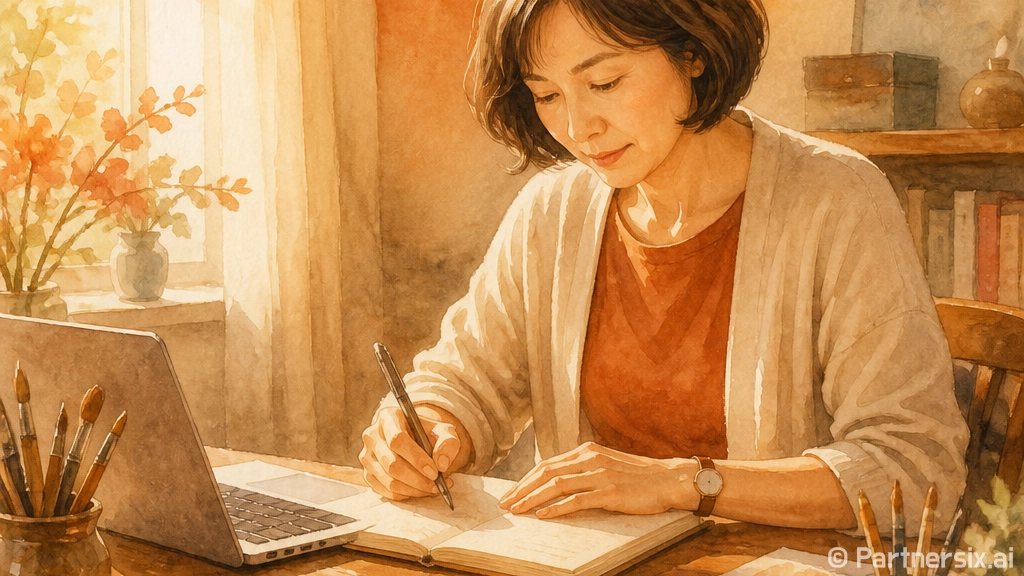
- 따뜻한 햇살이 들어오는 책상 위 노트북과 커피, 깔끔한 블로그 썸네일용 일러스트, 여백 많은 구성
- 도시 공원을 산책하는 사람, 봄 분위기, 밝고 자연스러운 색감, 현실적인 사진 스타일
- 초보자가 노트북으로 AI그림을 만드는 장면, 친근한 3D 일러스트, 깔끔한 배경
- 작은 온라인 쇼핑몰 제품 촬영 느낌, 흰 배경, 부드러운 그림자, 고급스럽고 단정한 분위기
- 밤하늘 아래 조용한 서재, 따뜻한 조명, 감성적인 디지털 페인팅, 차분한 색감
여기서 중요한 건 예시를 그대로 쓰는 것보다 내 목적에 맞게 조금씩 고치는 겁니다. 블로그 대표 이미지라면 ‘여백 많은 구성’을 넣고, 프로필 이미지라면 ‘정면 얼굴’, ‘단순한 배경’을 넣는 식입니다. 카드뉴스라면 같은 스타일을 유지해야 하니 색감과 구도를 반복해서 적는 것도 괜찮습니다.
AI그림은 처음에는 장난감처럼 느껴지지만, 몇 번 써보면 꽤 실용적인 도구가 됩니다. 글의 분위기를 잡고, 썸네일을 만들고, 아이디어 시안을 빠르게 뽑는 데 특히 좋습니다. 다만 완성된 그림을 그대로 믿기보다 내 목적에 맞게 고르고 다듬는 감각이 필요합니다. 결국 좋은 이미지는 AI가 혼자 만드는 게 아니라, 내가 원하는 장면을 얼마나 선명하게 말해주느냐에서 시작되는 것 같습니다.