아두이노 처음 시작하는 방법, 부품 고르기부터 첫 LED 켜기까지
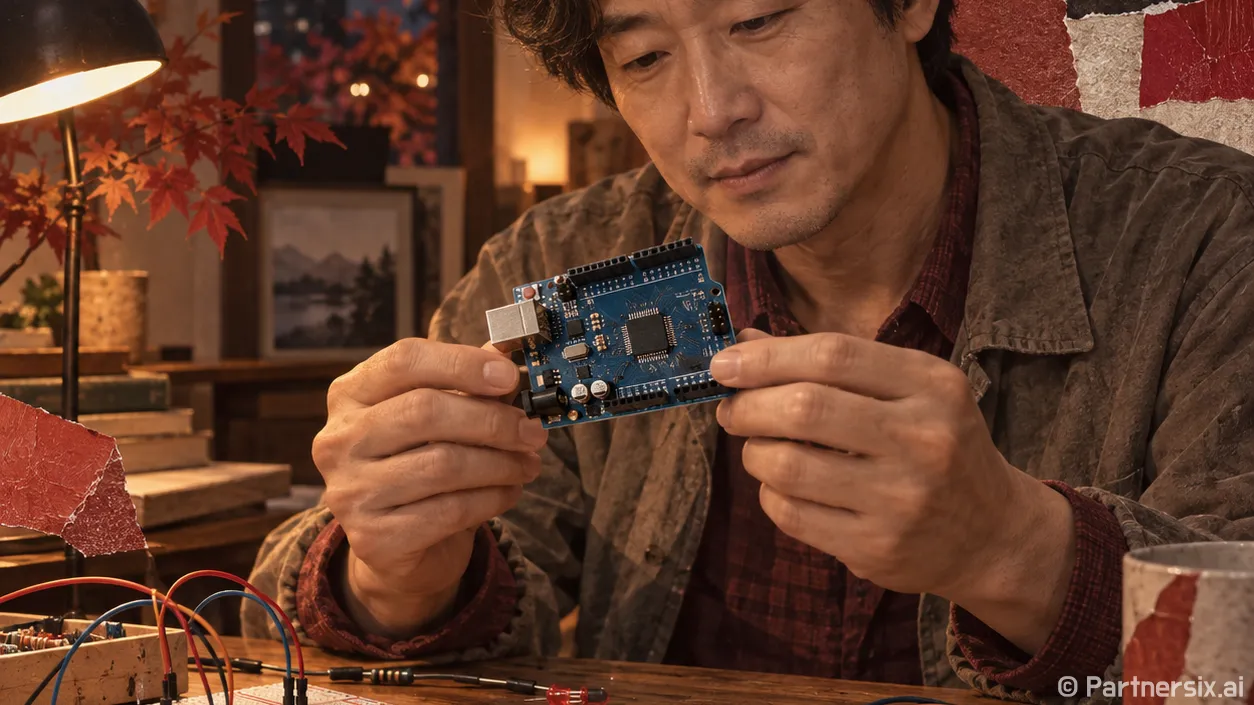
처음엔 작은 보드 하나가 꽤 낯설더라고요
얼마 전 책상 서랍을 치우다가 예전에 사 둔 아두이노 보드를 다시 꺼냈습니다. 손바닥보다 작은 판에 구멍이 잔뜩 있고, USB 케이블을 꽂으면 불이 반짝이는데 처음 보는 분들은 이게 뭘 할 수 있는 물건인지 감이 잘 안 올 수 있어요. 그런데 막상 시작해 보면 생각보다 진입 장벽이 낮습니다. 코딩을 엄청 잘해야 하는 것도 아니고, 전자공학 지식이 깊어야만 만질 수 있는 것도 아닙니다.
아두이노는 센서, LED, 모터 같은 부품을 연결해서 내가 원하는 동작을 만들 수 있는 작은 제어 보드입니다. 예를 들어 어두워지면 자동으로 켜지는 조명, 온도가 올라가면 돌아가는 선풍기, 버튼을 누르면 소리가 나는 장치처럼 일상에서 바로 떠올릴 수 있는 것들을 직접 만들 수 있습니다. 처음에는 LED 하나 켜는 것만 해도 꽤 신기합니다. 화면 속 코드가 책상 위 실제 부품을 움직이니까요.
처음 살 때는 우노 보드와 기본 키트면 충분합니다
아두이노를 검색하면 보드 종류가 꽤 많습니다. 우노, 나노, 메가, 레오나르도 같은 이름이 나오는데 초보라면 아두이노 우노 계열로 시작하는 편이 편합니다. 예제도 많고, 부품 연결 방법을 설명한 자료도 대부분 우노 기준으로 되어 있습니다. 실제로 입문용 키트 대부분도 우노 호환 보드를 중심으로 구성되어 있어요.
처음부터 비싼 키트를 살 필요는 없습니다. 다만 너무 부품이 적으면 금방 할 게 없어지고, 반대로 부품이 너무 많으면 뭐부터 꺼내야 할지 막막해집니다. 개인적으로는 LED, 저항, 버튼, 브레드보드, 점퍼선, 가변저항, 서보모터, 초음파 센서 정도가 들어 있는 기본 키트가 무난합니다. 가격대는 구성에 따라 차이가 있지만, 입문용 호환 키트는 보통 부담이 크지 않은 편입니다.
처음 준비하면 좋은 구성
- 아두이노 우노 또는 우노 호환 보드 1개
- USB 케이블 1개
- 브레드보드 1개
- 점퍼선 여러 개
- LED 여러 색상과 220옴 또는 330옴 저항
- 버튼, 가변저항, 서보모터, 초음파 센서
여기서 브레드보드는 납땜 없이 회로를 꽂아 보는 판입니다. 처음 배우는 단계에서는 정말 고마운 도구예요. 잘못 꽂아도 다시 뽑아 고치면 되니까 부담이 적습니다. 저항은 LED를 보호하는 역할을 합니다. LED를 바로 연결하면 과한 전류가 흘러 망가질 수 있어서 보통 220옴이나 330옴 저항을 함께 씁니다.
첫 실습은 LED 깜빡이기가 제일 좋습니다
아두이노 입문에서 가장 유명한 예제는 LED를 1초마다 켰다 끄는 블링크 예제입니다. 너무 단순해 보이지만 여기에는 아두이노의 기본 흐름이 거의 들어 있습니다. 전원을 공급하고, 핀 번호를 정하고, 코드를 업로드하고, 실제 부품이 반응하는 과정을 한 번에 경험할 수 있거든요.
보통 아두이노 우노에는 13번 핀에 연결된 내장 LED가 있습니다. 그래서 부품을 따로 꽂지 않아도 예제를 실행할 수 있습니다. 아두이노 IDE를 설치한 뒤 보드 종류를 우노로 선택하고, 포트를 맞춘 다음 기본 예제의 블링크를 업로드하면 됩니다. 업로드가 끝나고 보드 위 작은 LED가 깜빡이면 첫 단계는 성공입니다.
그다음에는 외부 LED를 브레드보드에 꽂아 봅니다. 예를 들어 13번 핀에서 저항을 거쳐 LED의 긴 다리로 연결하고, LED의 짧은 다리는 GND로 연결합니다. LED는 방향이 있습니다. 긴 다리가 보통 플러스 쪽, 짧은 다리가 마이너스 쪽입니다. 반대로 꽂으면 불이 안 들어올 수 있으니 당황하지 말고 방향을 바꿔 보면 됩니다.
블링크 예제로 익히는 기본 개념
- 핀 번호: 보드에서 신호를 내보내거나 읽는 자리
- GND: 전기의 기준점이 되는 마이너스 쪽 연결
- setup: 처음 한 번 실행되는 코드 영역
- loop: 전원이 켜져 있는 동안 반복되는 코드 영역
- delay: 정해진 시간만큼 기다리는 명령
처음에는 코드를 전부 이해하려고 애쓰기보다 숫자를 바꿔 보면서 감을 잡는 게 좋습니다. delay 값이 1000이면 약 1초, 500이면 약 0.5초입니다. 이 숫자를 바꾸면 LED가 깜빡이는 속도도 달라집니다. 작은 변화지만 직접 눈으로 보이면 코드가 훨씬 덜 추상적으로 느껴집니다.
초보자가 자주 막히는 부분은 거의 비슷합니다
처음 아두이노를 만지면 이상하게 코드보다 연결에서 더 많이 막힙니다. 분명 예제와 똑같이 했다고 생각했는데 불이 안 들어오고, 업로드 버튼을 눌렀는데 오류가 뜨고, 포트가 안 보이는 경우도 있습니다. 사실 이런 일은 꽤 흔합니다. 기계가 고장 난 것보다 설정이나 배선 문제인 경우가 많아요.
먼저 업로드 오류가 난다면 보드와 포트 선택을 확인합니다. 아두이노 IDE에서 보드가 우노로 되어 있는지, 연결된 USB 포트가 맞는지 보는 게 첫 번째입니다. 케이블도 의외로 중요합니다. 충전만 되는 케이블은 데이터 전송이 안 될 수 있어서, 보드 전원은 들어오는데 업로드가 안 되는 상황이 생깁니다.
회로가 작동하지 않을 때는 전원 방향, GND 연결, 부품 방향을 차례로 확인하면 됩니다. LED는 극성이 있고, 버튼은 브레드보드 내부 연결 방향 때문에 엉뚱하게 꽂히기도 합니다. 초음파 센서나 모터처럼 핀이 여러 개인 부품은 VCC, GND, 신호 핀을 헷갈리기 쉽습니다. 작은 라벨을 천천히 읽는 습관이 꽤 중요합니다.
막힐 때 확인할 순서
- USB 케이블이 데이터 전송용인지 확인
- 아두이노 IDE에서 보드와 포트 선택 확인
- GND가 제대로 이어졌는지 확인
- LED, 센서, 모터의 방향과 핀 이름 확인
- 예제 코드의 핀 번호와 실제 연결 핀 비교
근데 여기서 너무 오래 붙잡고 있으면 재미가 확 떨어집니다. 10분 정도 확인해도 안 되면 회로를 전부 뽑고 처음부터 다시 꽂는 편이 빠를 때가 많습니다. 저도 처음에는 틀린 부분 하나 찾겠다고 계속 들여다봤는데, 다시 연결하니 바로 되는 경우가 많았습니다.
작은 프로젝트로 이어가면 금방 재미가 붙습니다
LED 깜빡이기를 해봤다면 그다음은 버튼으로 LED 켜기, 가변저항으로 LED 밝기 조절하기, 초음파 센서로 거리 재기처럼 한 단계씩 넓혀 가면 좋습니다. 예를 들어 초음파 센서는 물체와의 거리를 센티미터 단위로 계산할 수 있어서 주차 보조 장치 비슷한 것을 만들 수 있습니다. 서보모터를 붙이면 일정 거리 안에 물체가 들어왔을 때 문이 열리는 장치도 흉내 낼 수 있습니다.
초보 단계에서 추천하고 싶은 프로젝트는 너무 거창하지 않은 것들입니다. 책상 알림등, 미니 신호등, 자동 휴지통, 식물 흙 습도 알림 장치 같은 주제가 좋습니다. 실제 생활과 연결되면 코드 한 줄을 고치는 일도 덜 지루합니다. 특히 센서값이 숫자로 바뀌고, 그 숫자에 따라 LED나 모터가 움직이면 아두이노가 단순한 장난감이 아니라 작은 자동화 도구처럼 느껴집니다.
처음 한 달 정도는 완벽한 작품을 만들겠다는 마음보다 부품이 어떻게 반응하는지 많이 만져 보는 쪽이 낫습니다. LED 3개를 신호등처럼 켜고 끄는 실습만 해도 순서 제어를 익힐 수 있고, 버튼 하나를 추가하면 입력과 출력의 관계를 이해하게 됩니다. 여기에 센서가 들어가면 조건문을 자연스럽게 쓰게 됩니다.
아두이노의 매력은 작은 성공이 빠르게 온다는 점입니다. 코드를 조금 바꿨더니 불빛 속도가 달라지고, 선을 하나 옮겼더니 센서값이 들어오고, 모터가 천천히 움직이기 시작합니다. 처음에는 낯선 단어가 많아 보여도 결국은 전기를 넣고, 값을 읽고, 조건에 따라 움직이게 만드는 흐름입니다. 그래서 저는 아두이노를 처음 배우는 분들에게 거창한 목표보다 책상 위에서 바로 확인되는 작은 장치를 먼저 만들어 보라고 말하고 싶습니다. 손으로 만지는 순간 이해가 훨씬 빨라지니까요.