MXMASTER3S 처음 쓰는 사람이 편하게 세팅하는 방법
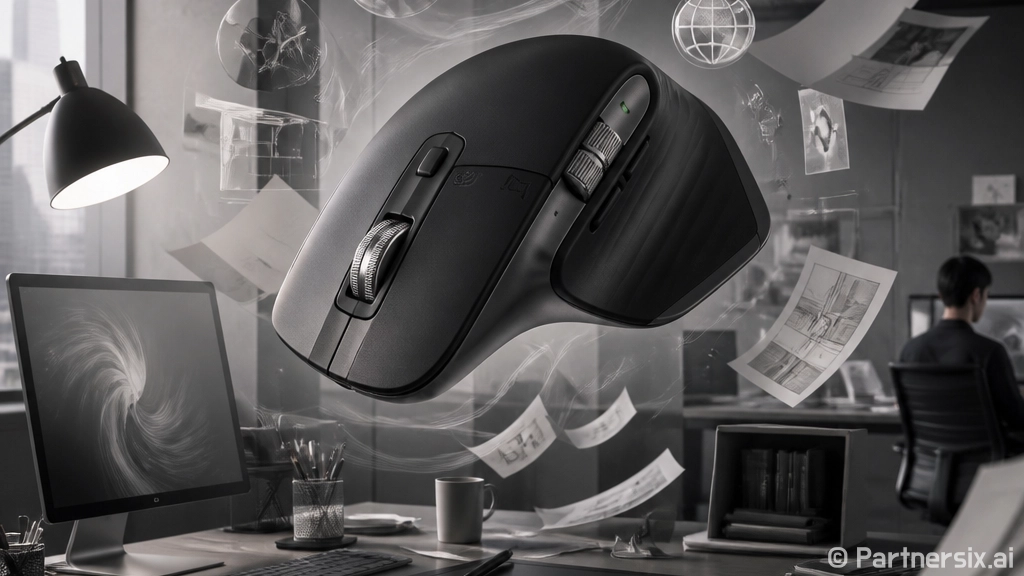
얼마 전 손목이 뻐근해서 마우스를 바꿨는데, 책상 위에서 가장 체감이 컸던 물건이 바로 MXMASTER3S였습니다. 예전에는 그냥 감도만 맞추고 썼는데, 이 마우스는 처음 세팅을 어떻게 하느냐에 따라 편한 정도가 꽤 달라지더라고요.
특히 문서 작업, 엑셀, 웹서핑, 디자인 툴처럼 하루에 마우스를 오래 만지는 사람이라면 기본값 그대로 쓰기보다 자기 손에 맞게 조금 다듬는 쪽이 훨씬 낫습니다. 가격대가 있는 제품이라 더 그렇습니다. 사놓고 일반 마우스처럼만 쓰면 살짝 아깝거든요.
MXMASTER3S는 어떤 사람에게 잘 맞을까
MXMASTER3S는 게이밍 마우스처럼 빠른 반응과 가벼운 무게를 앞세운 제품은 아닙니다. 무게감이 있고, 손바닥을 얹는 형태가 뚜렷해서 오래 잡고 작업하는 쪽에 더 잘 맞습니다. 손이 아주 작은 편이라면 처음에는 살짝 크게 느껴질 수 있습니다.
제가 느낀 장점은 조용한 클릭감, 빠르게 넘어가는 휠, 엄지 쪽 버튼 구성입니다. 클릭 소리는 일반 마우스보다 확실히 얌전합니다. 사무실이나 밤에 작업할 때 은근히 차이가 납니다. 휠은 천천히 돌리면 한 칸씩 움직이고, 빠르게 굴리면 긴 문서나 웹페이지를 훅 내려갈 수 있습니다.
센서는 최대 8000DPI까지 지원해서 고해상도 모니터를 쓰는 사람에게도 꽤 유리합니다. 27인치 4K 모니터나 듀얼 모니터 환경에서는 마우스 이동 거리가 길어지는데, 감도를 적당히 올려두면 손목 움직임이 줄어듭니다. 유리 책상에서도 비교적 잘 움직이는 편이라 마우스패드 없이 쓰는 사람에게도 편합니다.
처음 연결할 때 헷갈리기 쉬운 부분
MXMASTER3S는 블루투스와 Logi Bolt 수신기 연결을 지원합니다. 여기서 예전 로지텍 유니파잉 수신기와 헷갈리는 경우가 많습니다. MXMASTER3S는 Logi Bolt 계열이라 기존 유니파잉 수신기에 바로 붙지 않는다고 생각하는 게 편합니다.
노트북 하나만 쓴다면 블루투스로 연결해도 충분합니다. 반대로 데스크톱에서 블루투스가 불안정하거나 끊김이 신경 쓰인다면 Bolt 수신기를 쓰는 편이 낫습니다. 업무용으로 매일 쓰는 장비라면 안정성이 생각보다 중요합니다. 커서가 한 번씩 튀거나 멈추면 집중이 바로 깨지니까요.
- 노트북 단독 사용: 블루투스 연결이 간단함
- 데스크톱 사용: Bolt 수신기가 안정적인 경우가 많음
- 여러 기기 전환: 하단 Easy-Switch 버튼으로 최대 3대까지 전환 가능
여러 대의 컴퓨터를 오가며 쓰는 사람이라면 Easy-Switch 기능이 꽤 유용합니다. 회사 노트북, 개인 노트북, 태블릿을 각각 등록해두고 버튼으로 바꾸는 식입니다. 다만 버튼이 마우스 바닥에 있어서 자주 바꾸는 사람에게는 살짝 번거로울 수 있습니다.
Logi Options+에서 먼저 바꾸면 좋은 설정
MXMASTER3S를 제대로 쓰려면 Logi Options+ 앱을 설치하는 편이 좋습니다. 그냥 연결만 해도 마우스는 움직이지만, 엄지 버튼이나 제스처 버튼을 원하는 기능으로 바꾸려면 이 앱이 필요합니다.
가장 먼저 만져볼 건 포인터 속도입니다. 기본 감도가 답답하면 조금씩 올려보는 게 좋습니다. 저는 고해상도 모니터 기준으로 중간보다 약간 높은 값이 편했습니다. 너무 높이면 작은 버튼을 누를 때 오히려 피곤해져서, 10분 정도 실제 작업을 해보며 맞추는 쪽이 정확합니다.
추천 버튼 배치
- 엄지 앞 버튼: 앞으로 가기
- 엄지 뒤 버튼: 뒤로 가기
- 휠 클릭: 새 탭 열기 또는 미션 컨트롤
- 엄지 휠: 가로 스크롤
- 제스처 버튼: 창 전환 또는 데스크톱 보기
웹에서 자료를 많이 찾는다면 앞뒤 버튼은 거의 필수처럼 느껴집니다. 엑셀이나 영상 편집 타임라인을 자주 쓰는 사람은 엄지 휠을 가로 스크롤로 두면 손이 훨씬 덜 바쁩니다. 사실 이 엄지 휠 때문에 MXMASTER3S를 고르는 사람도 많습니다.
앱별 설정도 꽤 쓸 만합니다. 예를 들어 크롬에서는 뒤로 가기, 엑셀에서는 가로 스크롤, 포토샵에서는 브러시 크기 조절처럼 다르게 지정할 수 있습니다. 처음부터 너무 많이 바꾸면 외우기 어렵기 때문에 자주 쓰는 프로그램 2~3개만 먼저 맞추는 게 좋습니다.
손목이 편해지는 사용 습관
MXMASTER3S는 손을 얹는 느낌이 좋아서 처음엔 자세가 자동으로 좋아지는 듯합니다. 그런데 마우스가 아무리 좋아도 손목을 꺾어서 쓰면 금방 피곤합니다. 마우스를 몸에서 너무 멀리 두지 않고, 팔꿈치가 책상 위에 자연스럽게 올라오는 위치에 두는 게 중요합니다.
감도를 너무 낮게 쓰는 습관도 손목 피로를 키웁니다. 커서를 옮기려고 손 전체를 크게 밀게 되기 때문입니다. 반대로 감도를 과하게 높이면 손가락에 힘이 들어갑니다. 화면 끝에서 끝까지 움직일 때 손목을 크게 꺾지 않는 정도가 적당했습니다.
또 하나 체감되는 건 휠 사용 방식입니다. 긴 페이지를 내릴 때 손가락으로 계속 휠을 긁듯이 돌리면 피로가 쌓입니다. MXMASTER3S의 빠른 스크롤을 적극적으로 쓰면 이 부분이 줄어듭니다. 긴 문서, 쇼핑몰 목록, 개발 문서처럼 세로로 긴 화면을 자주 보는 사람에게 특히 좋습니다.
구매 전 체크하면 좋은 현실적인 포인트
MXMASTER3S가 모든 사람에게 완벽한 마우스는 아닙니다. 우선 휴대성은 애매합니다. 가방에 넣고 매일 들고 다니기에는 크고 무게도 있는 편입니다. 카페에서 가볍게 노트북 작업만 한다면 더 작은 휴대용 마우스가 편할 수 있습니다.
게임을 많이 한다면 성향도 봐야 합니다. 문서 작업용으로는 훌륭하지만, 빠른 FPS 게임처럼 순간 반응과 가벼운 움직임이 중요한 환경에서는 게이밍 마우스가 더 맞을 수 있습니다. MXMASTER3S는 일하는 책상에 오래 놓고 쓰는 도구에 가깝습니다.
색상도 은근히 중요합니다. 밝은 색상은 책상 분위기와 잘 맞지만 손때가 눈에 띌 수 있고, 어두운 색상은 무난하지만 먼지가 보일 때가 있습니다. 매일 손이 닿는 물건이라 디자인보다 관리 습관까지 같이 보는 게 좋습니다.
배터리는 USB-C로 충전하는 방식이라 요즘 노트북 충전 환경과 잘 맞습니다. 완충 후 꽤 오래 쓰는 편이라 매일 충전 스트레스를 받을 제품은 아닙니다. 다만 배터리 잔량 확인은 Logi Options+에서 한 번씩 보는 습관을 들이면 갑자기 꺼지는 일을 줄일 수 있습니다.
MXMASTER3S는 처음 만졌을 때보다 며칠 세팅하고 손에 익은 뒤 만족도가 올라가는 마우스였습니다. 단순히 비싼 마우스를 샀다는 느낌보다, 자주 반복하는 작업을 조금씩 덜 귀찮게 만들어주는 쪽에 가깝습니다. 손목이 불편하거나 업무용 마우스를 오래 쓸 생각이라면, 버튼 설정까지 자기 방식으로 맞춰두는 순간부터 값어치를 더 느끼게 됩니다.